
Tutorial Pixel Art
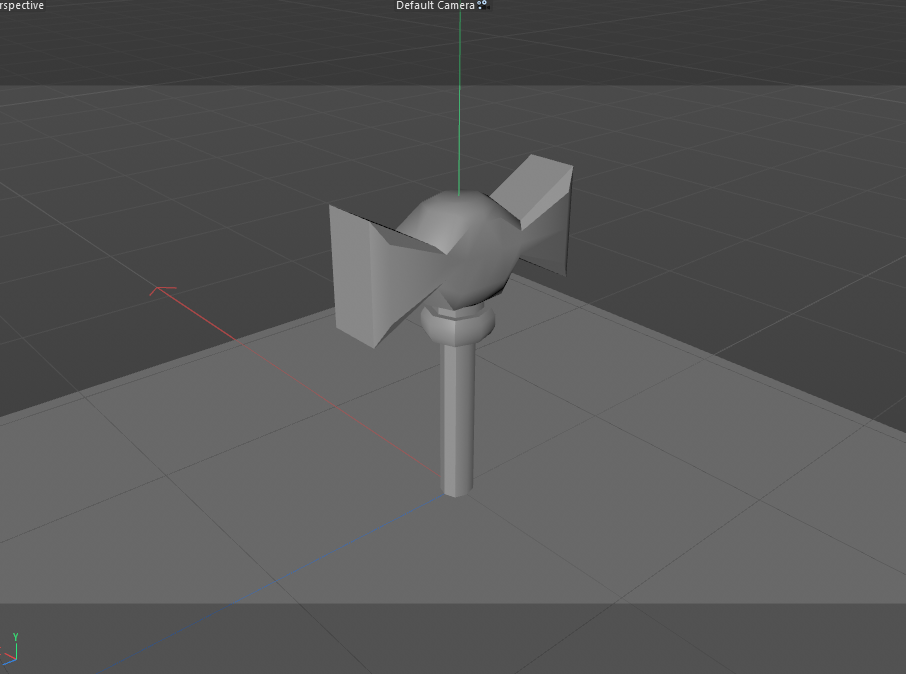
Começa como qualquer cena normal, coloca seu modelo (geralmente funciona com modelos sem tantos detalhes, com blocos/poligonos maiores, já que o pixel destroi detalhes…
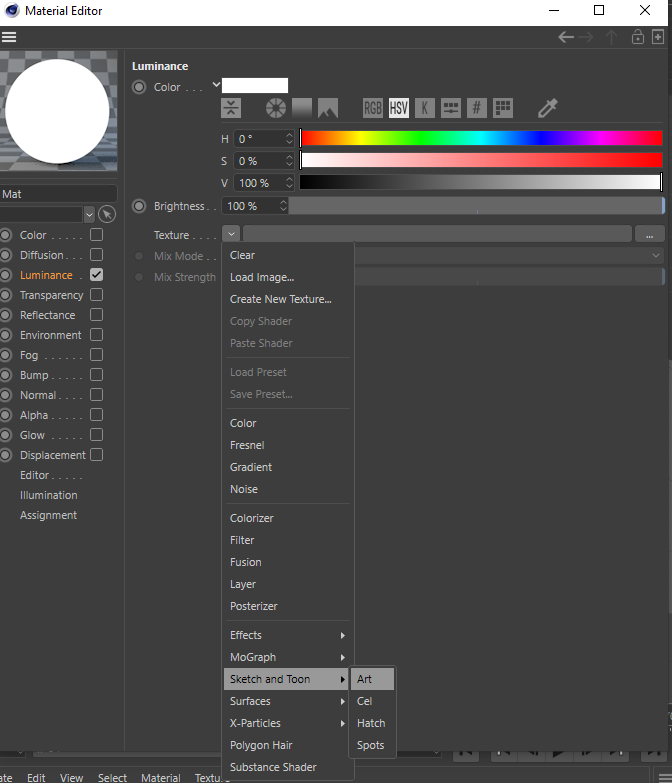
Agora crie um material novo, desabilite o canal “color” e “ reflectance” que vem como default, e habilite apenas o canal Luminance.
Dentro desse canal, selecione Sketch and Toon > CEL
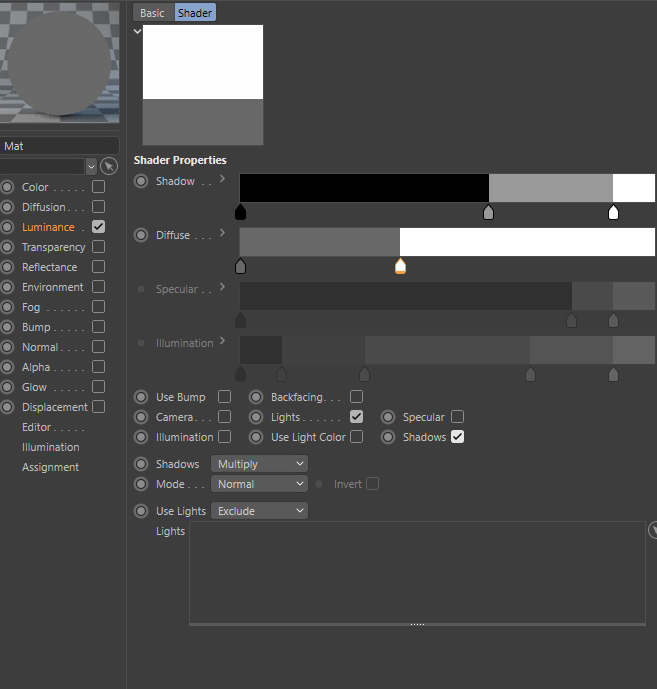
Ajusta dentro do Cel shader assim. No Difuse voce pode ajustar as cores como preferir, a mais escura vai ser as partes que servirão de sombra, e a mais clara, iluminada pela luz.
Repete o procedimento de material para os demais objetos.
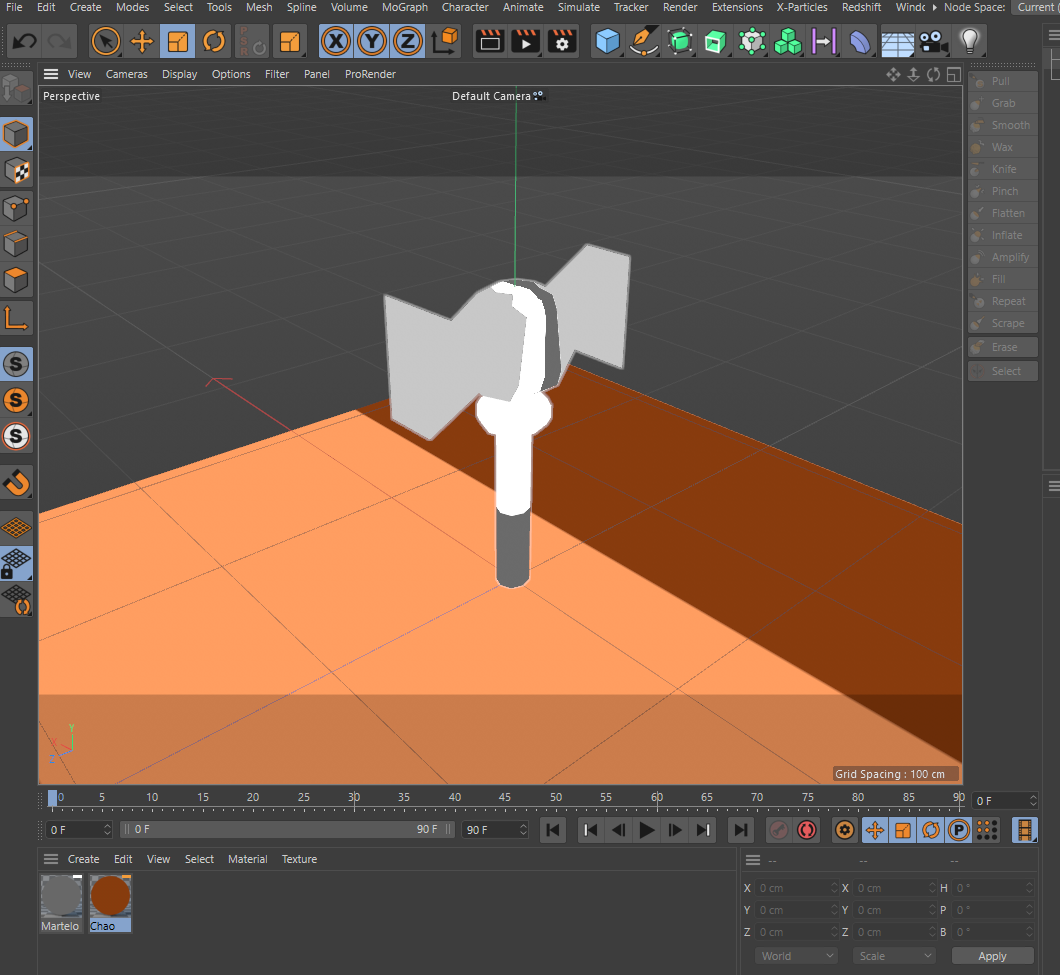
Crie uma luz “Infinite” e dentro dos settings, coloque uma sombra para “Hard Shadows”
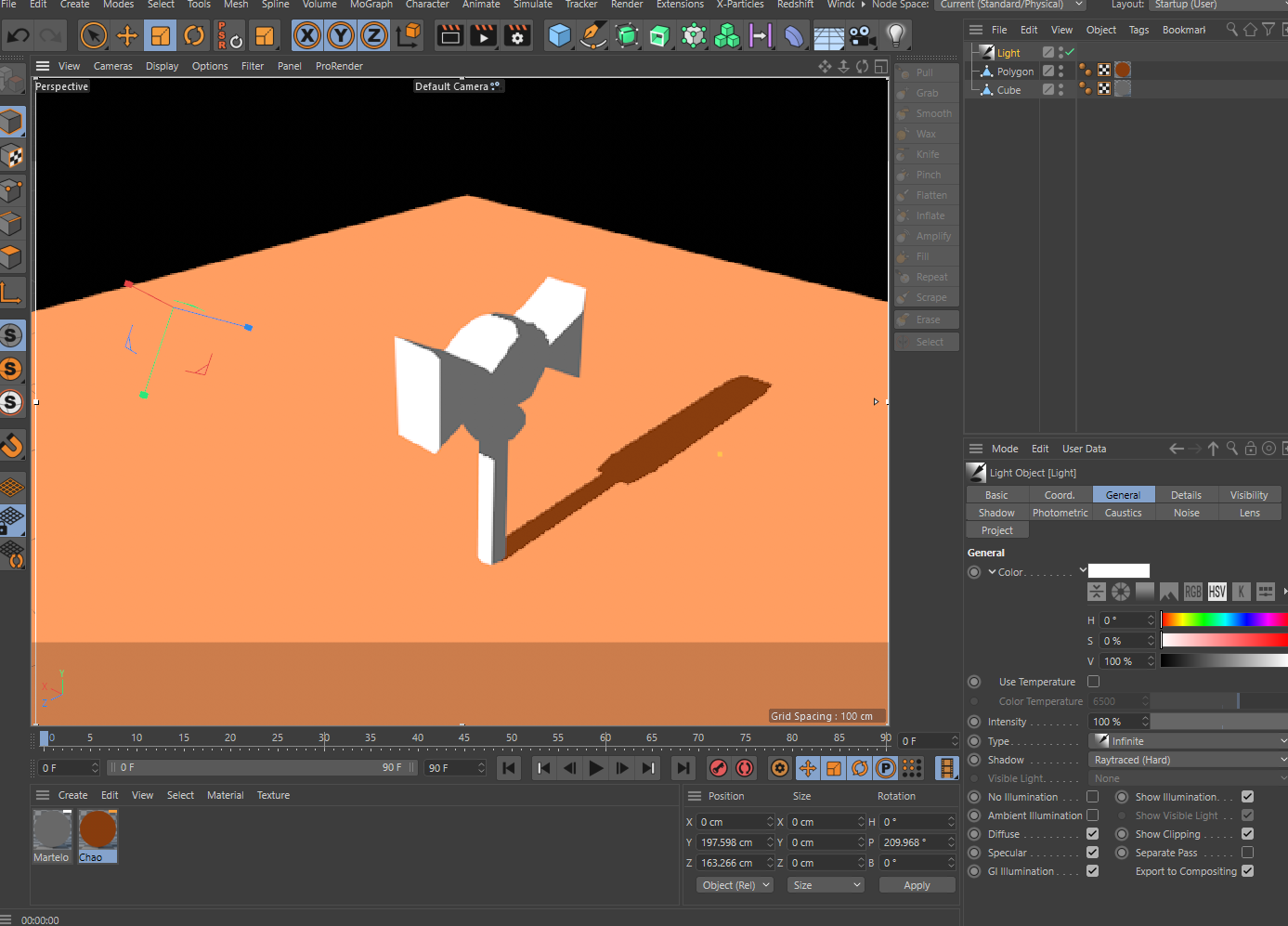
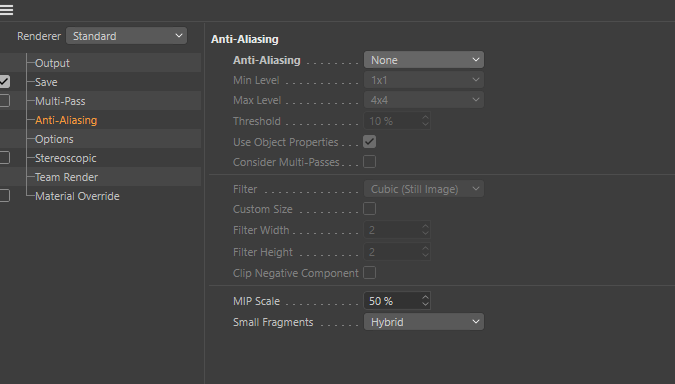
Agora o mais importante, remova o anti-aliasing do projeto
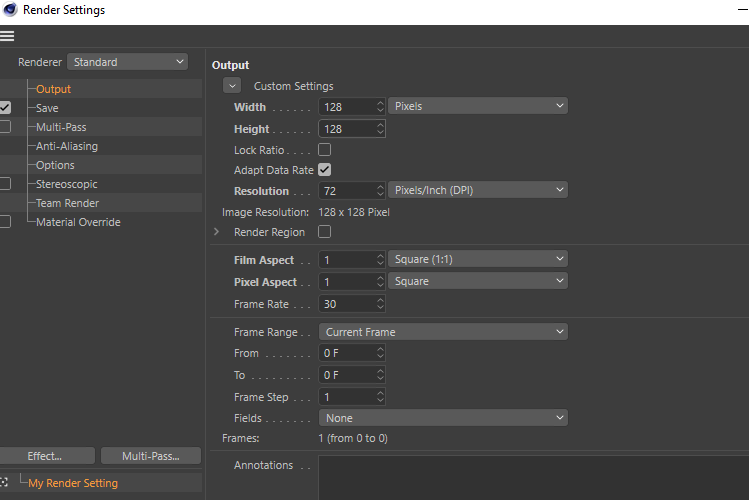
E coloque para a saida do render, imagens pequenas, 128 pixels..etc… isso que vai produzir e expandir os pixels no output.
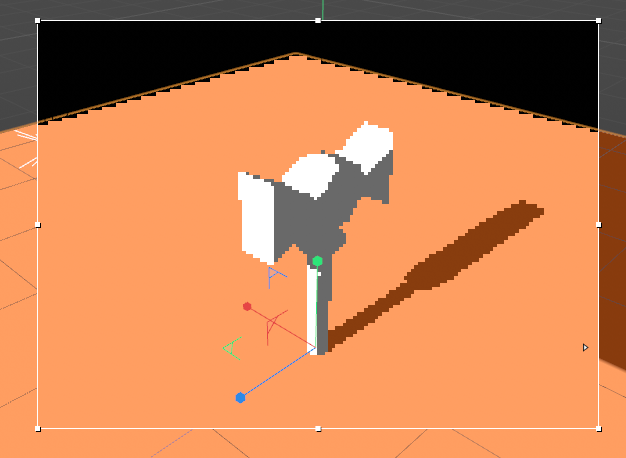
E agora, para ter um preview no proprio viewport de como a imagem pixelada está ficando, coloque um “Render Region” E na flexinha no canto da tela do render, empurre para baixo… assim a resolução é bem reduzida do preview. Para ter uma representação mais fiel ao antigo visual vintage de games, coloque uma camera como isometric, e não perspective (default do C4D)
Agora, para trabalhar com a imagem ou sequencia de imagens que voce produziu, importe dentro do after effects e jogue essa imagem dentro de uma comp normal (1920x1080 por exemplo). A imagem estara minuscula no meio….
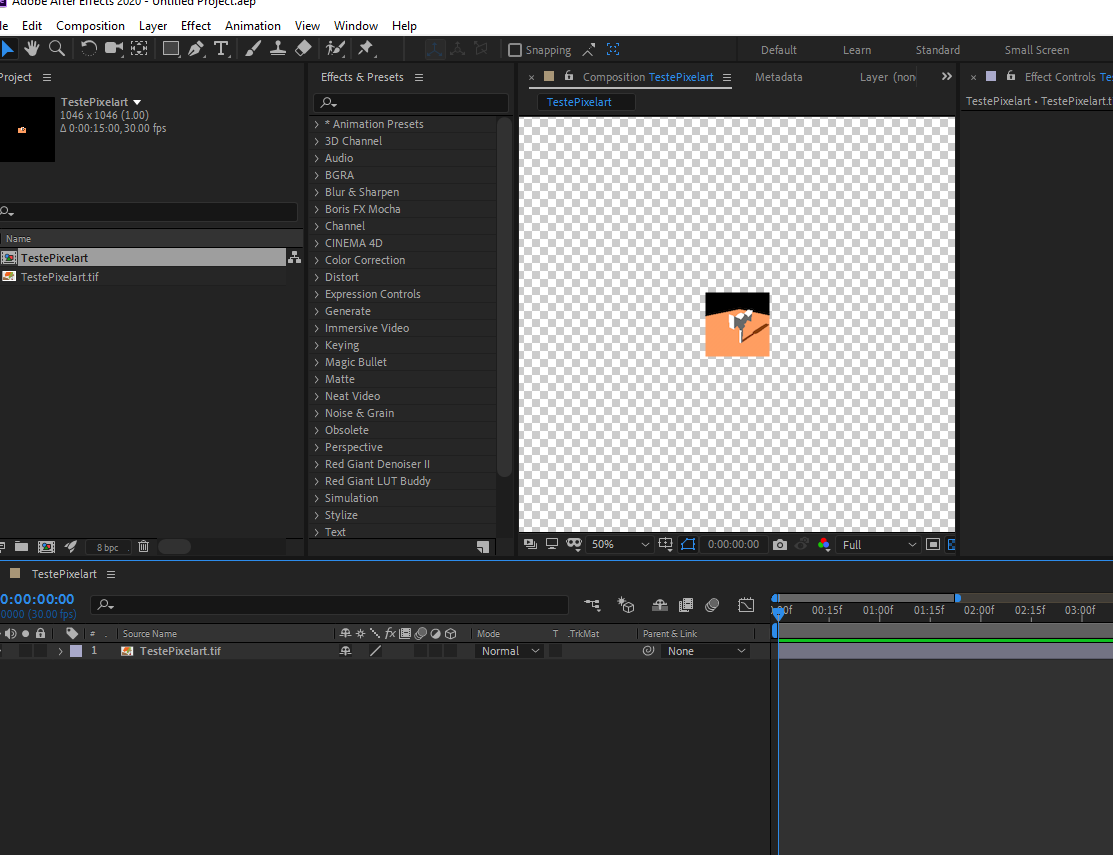
Agora expande a imagem dentro da comp. A imagem ficara destruida claro..
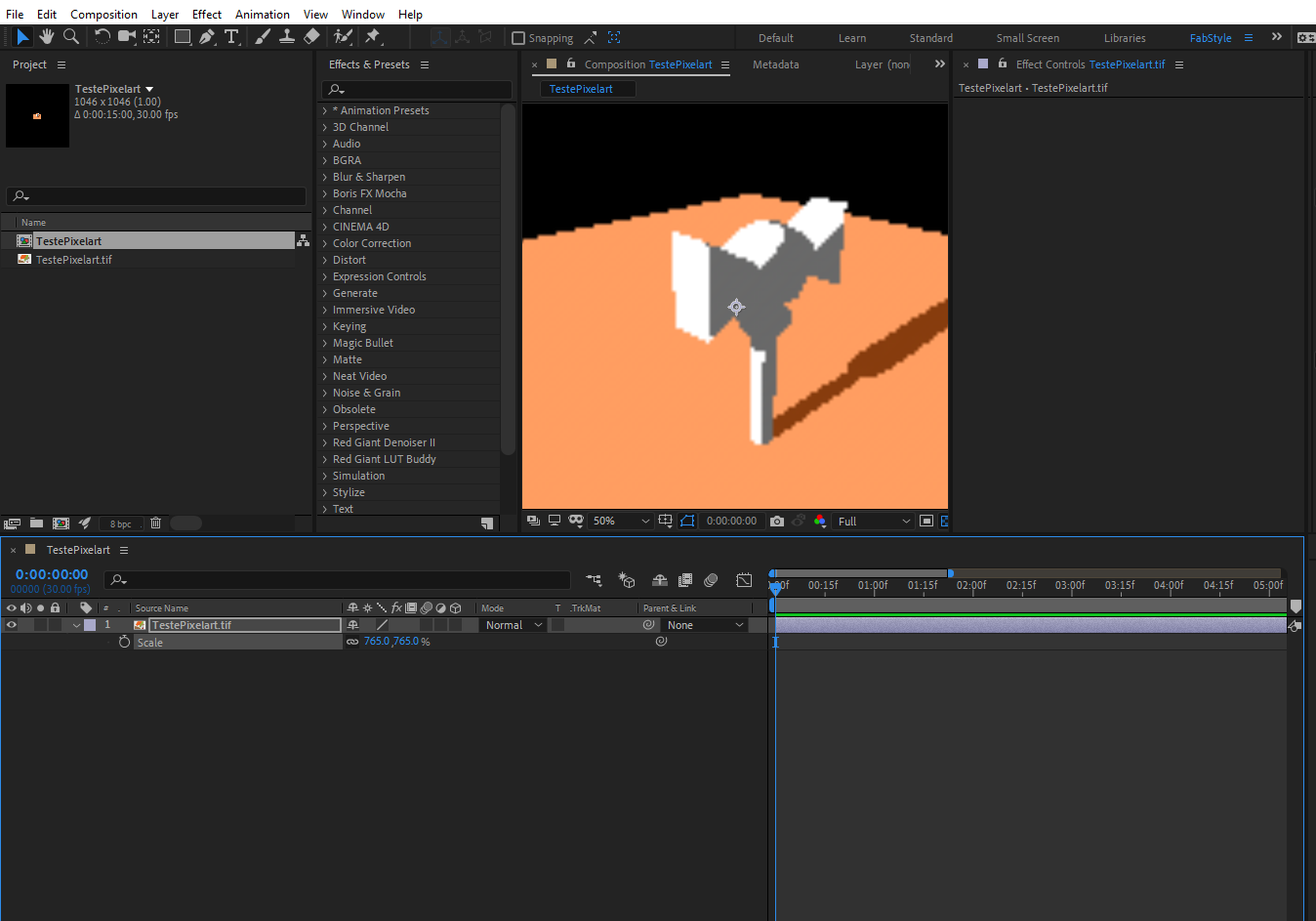
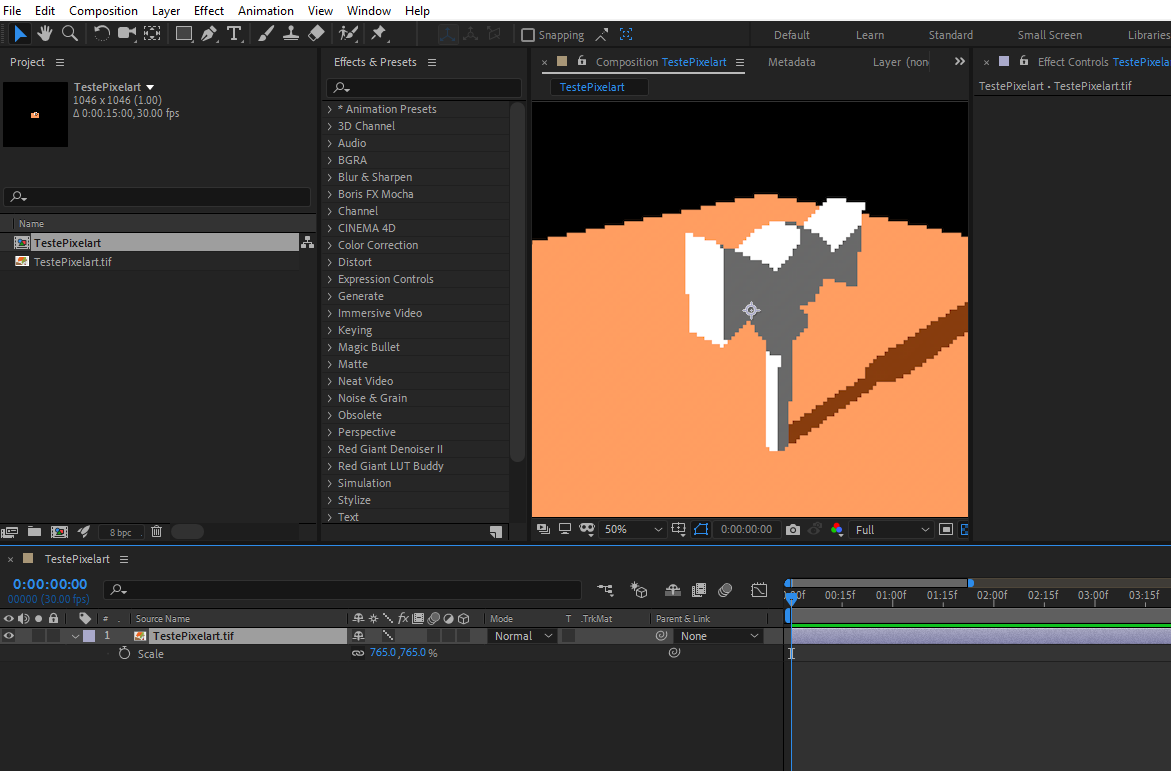
Agora faça um ajuste no proprio layer da imagem que você importou, e retire o anti-alias ali tb.. e VOILÁ!
Double-click to edit...